外观
iOS Android Clash Mi 使用教程(2026最新版):下载安装、订阅导入与常见问题
亲测,Clash Mi 是目前最好用的翻墙工具,个人感觉超越小火箭(Shadowrocket),博主目前正在使用
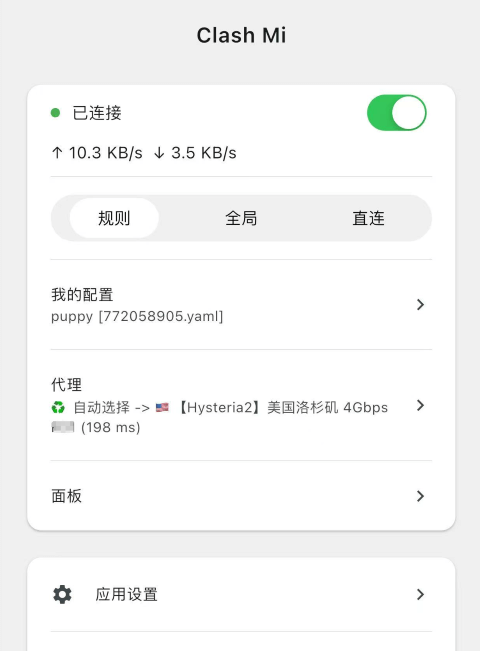
Clash Mi 是一款集成 mihomo(Clash Meta)核心的代理客户端,支持 iOS、macOS、Android 和 Windows 等多个平台,并且保持持续更新与优化。
如果你是第一次接触 Clash Mi,本教程将按照「下载安装 → 导入订阅 → 建立连接 → 解决问题」的顺序进行讲解,即使是新手用户,也可以按照步骤顺利完成配置。
官网地址:https://clashmi.app/
Clash Mi 有什么特点
与传统代理工具相比,Clash Mi 具有更好的兼容性和稳定性,适合日常科学上网使用。
主要特点包括:
- 内置最新
mihomo内核,兼容绝大多数 Clash 配置文件。 - 只需导入订阅链接即可快速连接,配置流程简单。
- 用户界面清晰直观,非常适合新手用户上手。
- 支持多平台同步使用,提高使用灵活性。
- 持续更新内核,确保兼容最新规则和节点。
使用前准备
在开始使用 Clash Mi 之前,请确认你的设备满足以下基本要求:
| 项目 | 要求 |
|---|---|
| iOS | >= 15 |
| macOS | >= 12 |
| Android | >= 8 |
| Windows | >= 10 |
一、下载安装 Clash Mi
iOS / iPadOS / macOS
可以通过以下方式下载安装 Clash Mi:
官方稳定版:
AppStore 下载Beta 测试版(体验最新功能):
TestFlight 测试版
注意事项:
- 部分国区 Apple ID 无法直接下载 Clash Mi,建议使用美区或港区账号。
- App Store 正式版与 TestFlight 测试版不能同时安装,安装新版本会覆盖旧版本。
Android / Harmony / Windows / Linux
其他平台用户可以通过官方页面下载安装:
二、3 步快速上手(iOS 示例)
完成安装后,只需要三个步骤即可成功连接。
第 1 步:导入订阅
打开 Clash Mi 后,进入:
我的配置 → 点击右上角 + → 选择 添加配置链接
然后将你的订阅 URL 粘贴进去即可完成导入。

第 2 步:确认配置已生效
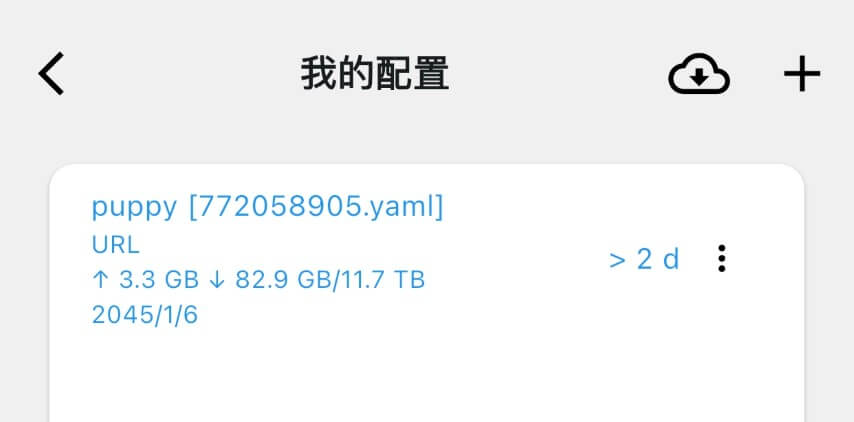
成功导入订阅后,在配置列表中可以看到新添加的配置。
点击该配置,使其处于选中状态,即表示已经启用。
第 3 步:开启连接
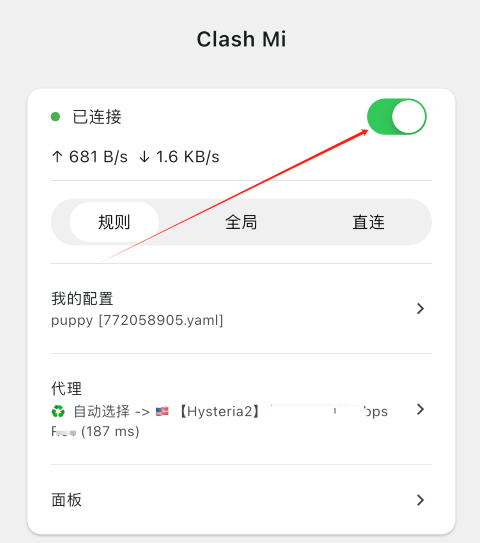
返回主界面,打开连接开关。
如果配置正确,系统会提示 VPN 连接成功,此时即可开始使用。
三、在线面板怎么用
如果你习惯通过 Web 界面管理节点,可以直接使用 Clash Mi 内置的在线控制面板。
使用方法如下:
- 在
核心设置中可以查看secret参数。 - 如果默认内置面板无法访问,可以切换为其他在线面板地址。
- 注意:当前仅支持
http协议类型的面板地址。
在线面板可以方便进行:
- 节点切换
- 规则查看
- 流量统计
- 配置管理
四、常见问题(FAQ)
下面整理了一些 Clash Mi 用户常见问题及对应解决方法。
1) 开启全局模式后无法连接
问题表现:
开启 GLOBAL 模式后仍然无法访问网络。
解决方法:
- 打开
代理 → GLOBAL - 将模式改为「节点选择」或「自动选择」
- 或在
yaml配置文件中为proxy-groups添加GLOBAL并设置为节点选择
2) 连接成功但流量一直为 0
可能原因:
未正确启用 TUN 或规则异常。
解决方法:
- 开启 TUN 覆写功能,并重新连接
- Windows 用户需使用管理员身份启动 Clash Mi
- 如果使用机场默认配置,建议联系服务商优化订阅规则
3) 订阅添加失败
建议按照以下顺序排查:
- Clash Mi 仅支持
.yml或.yaml格式配置 - 不支持 sing-box 或 v2ray 格式订阅
- 在浏览器中测试订阅地址是否可以打开
- 某些服务商需要设置
User-Agent - 如果订阅域名被拦截,可以先通过其他代理访问
提示:
如果需要关闭默认覆写,可以在订阅链接后添加